الربط مع هيئة الضريبة و الزكاة والجمارك – زاتكا
الربط مع هيئة الضريبة و الزكاة والجمارك – زاتكا
للبدء في عملية الربط بين منصتك على فاتورة (Fatora) وهيئة الزكاة والضريبة والجمارك (ZATCA)، اتبع الخطوات التالية بدقة
الخطوة الأولى: تسجيل الدخول إلى حسابك في منصة فاتورة
- انتقل إلى صفحة تسجيل الدخول عبر الرابط التالي https://app.fatora.io/login/
- أدخل بيانات الدخول الخاصة بك (البريد الإلكتروني وكلمة المرور).
- في حال لم يكن لديك حساب مسبقًا، قم بإنشاء حساب جديد بكل سهولة.
- يجب أن يكون الحساب مرقى راجع ترقية الحساب
الخطوة الثانية: إعداد الربط مع هيئة الزكاة والضريبة
- من القائمة الجانبية، اختر الربط مع فاتورة.
- ثم انتقل إلى تبويب التطبيقات، واختر تطبيق هيئة الزكاة والضريبة والجمارك (ZATCA)، واضغط على طلب التثبيت.
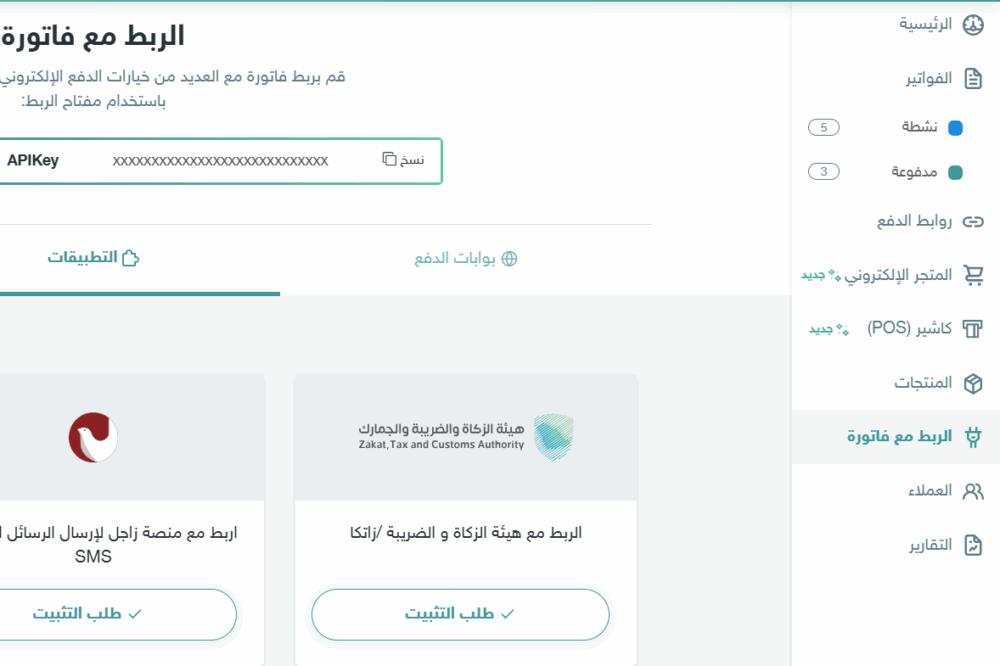 📷 الشكل (1): تسجيل الدخول إلى منصة فاتورة
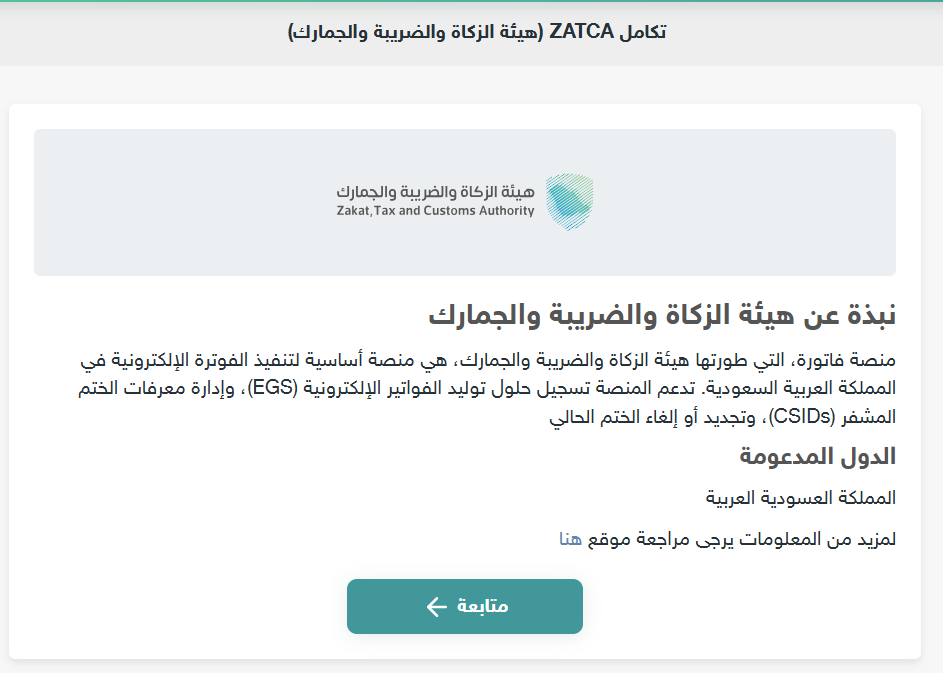 📷الشكل (2): نبذة عن هيئة الزكاة والضريبة والجمارك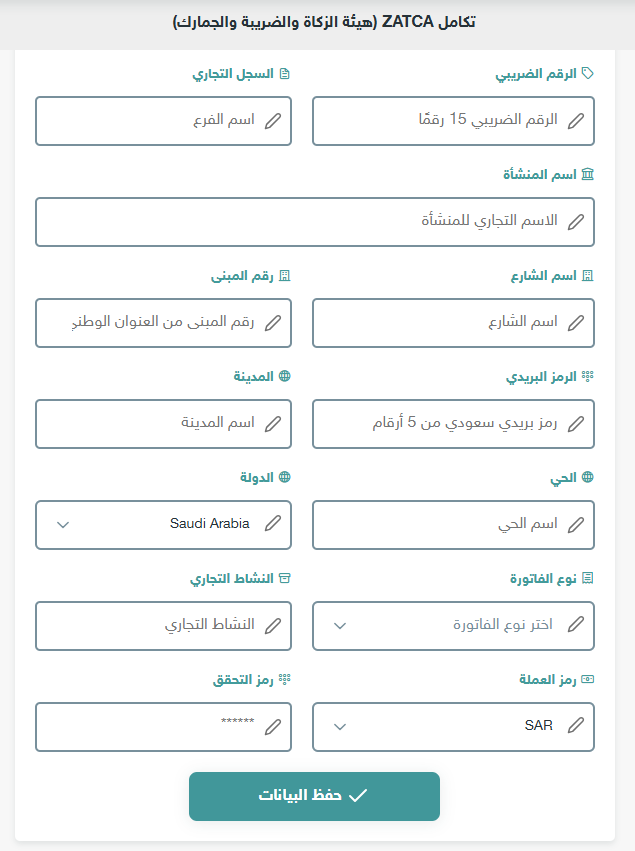
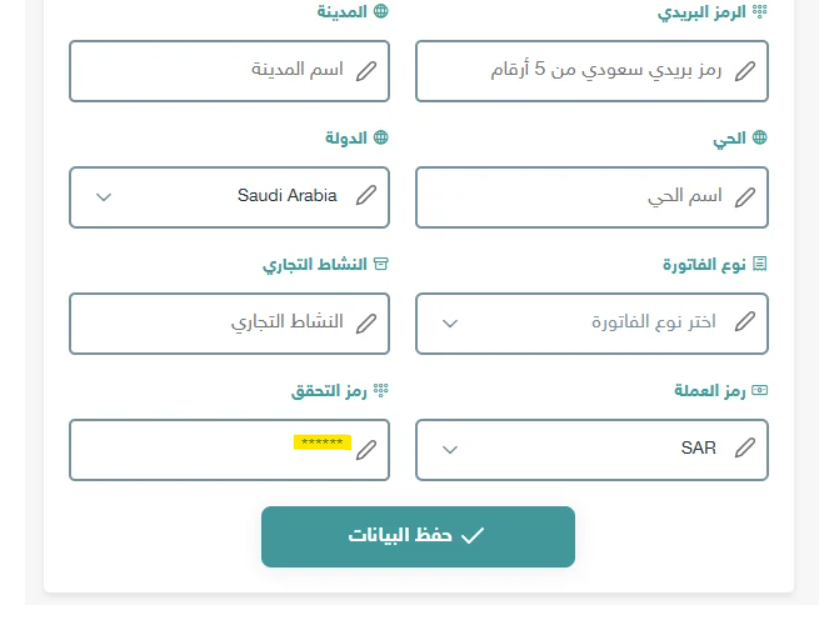
📷الشكل (3): نموذج بيانات المنشأة
- الرقم الضريبي (15 رقمًا)
- رقم السجل التجاري
- اسم المنشأة
- الاسم التجاري للمنشأة
- اسم الفرع
- اسم الشارع
- رقم المبنى (من العنوان الوطني)
- الرمز البريدي (مكون من 5 أرقام سعودية)
- المدينة
- الحي
- الدولة: Saudi Arabia
- نوع الفاتورة (حدد نوع الفواتير الصادرة من النظام)
- النشاط التجاري
- رمز العملة: SAR
- رمز التحقق (OTP) :هذا الحقل يتم الحصول عليه من منصة فاتورة Fatoora الخاصة بهيئة الزكاة انظر طريقة الحصول علر رمز التحقق otp
بعد تعبئة كافة الحقول، اضغط على حفظ المعلومات. وبذلك تكون قد أكملت تهيئة حسابك في فاتورة وربطه رسميًا مع هيئة الزكاة والضريبة والجمارك
🔁 طريقة الحصول على رمز التحقق (OTP)
رمز الـ OTP هو أحد أهم المتطلبات لإتمام الربط بين النظام وهيئة الزكاة، ويتم الحصول عليه من منصة فاتورة Fatoorah التابعة لهيئة الزكاة عبر الخطوات التالية:
🔹 الخطوة الأولى: تسجيل الدخول إلى منصة فاتورة Fatoorah
- قم بتسجيل الدخول إلى هيئة الزكاة والضربية عبر الرابط المخصص النقر هنا.
- أدخل بيانات حسابك في منصة فاتورة Fatoorah: البريد الإلكتروني بالإضافة إلى كلمة المرور
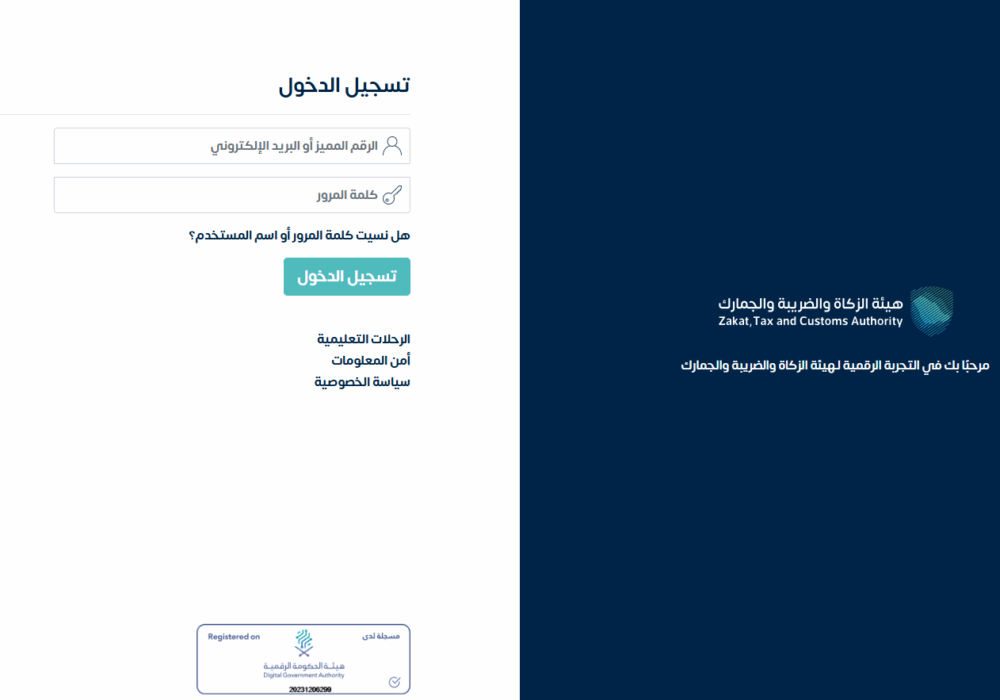
📷 الشكل (4): تسجيل الدخول إلى منصة فاتورة
🖥️ الخطوة الثانية: تهيئة جهاز جديد
- بعد تسجيل الدخول، ستظهر لك الصفحة الرئيسية للمنصة.
- اضغط على خيار تهيئة وحدة/جهاز جديد (Initialize New Device).
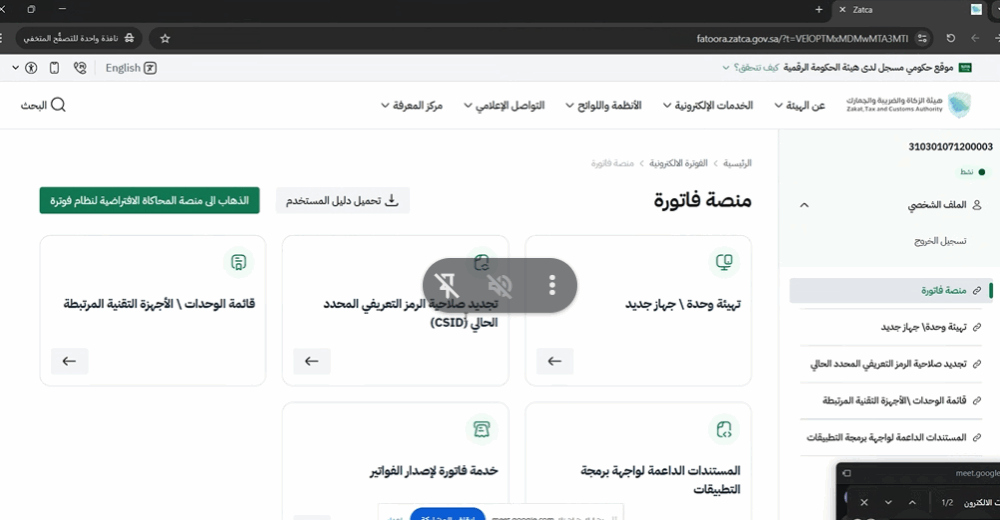
📷 الشكل (5): تهيئة وحدة جهاز جديد
🔢 الخطوة الثالثة: إنشاء رمز OTP
- اختر إنشاء رمز (رموز) OTP لوحدة أو أكثر من وحدات نظام الفوترة الإلكترونية (EGS Units).
- أدخل عدد الرموز التي ترغب في توليدها.
⚙️ في حالتنا، يتم إدخال الرقم 1 لإنشاء رمز واحد فقط.
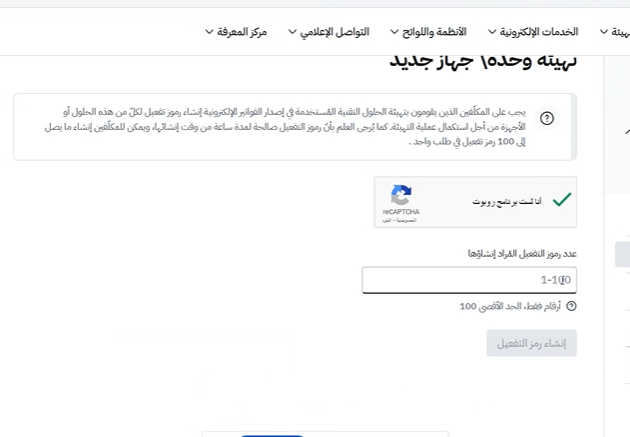
📷 الشكل (6): إدخال عدد رموز الـ OTP المراد توليدها
🔐 الخطوة الرابعة: إصدار رمز التفعيل OTP لمرة واحدة
- اضغط على خيار إصدار OTP (Generate OTP).
- ستقوم المنصة بإصدار رمز OTP صالح لمدة ⏰ ساعة واحدة فقط.
- يمكنك نسخ الرمز أو تنزيله في ملف لاستخدامه لاحقًا في عملية الإعداد.
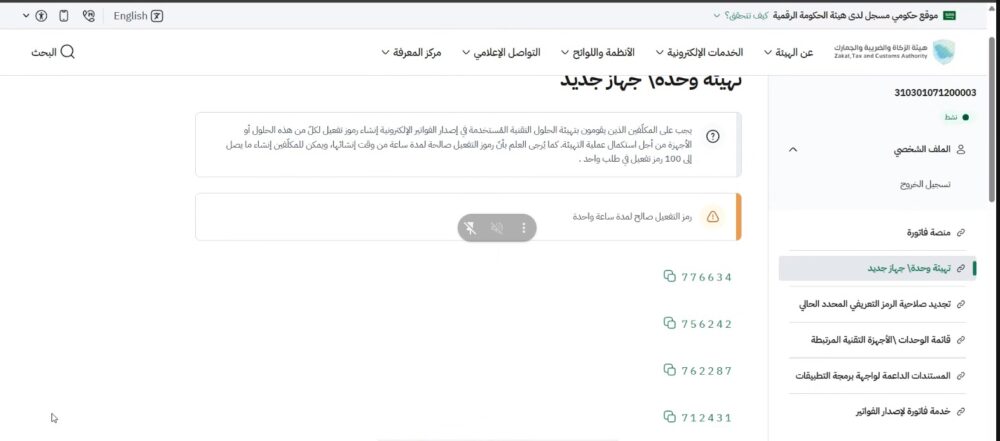
📷 الشكل (7): الحصول على رمز الـ OTP من منصة فاتورة الخاصة بالمكلف
🔁 الخطوة الخامسة: استخدام رمز الـ OTP
يُستخدم رمز الـ OTP الذي تم توليده في الخطوة السابقة لأحد الغرضين التاليين:
- 🚀 الإعداد الأولي (Onboarding) لنظام الفوترة الإلكترونية ( يتم وضعه ضمن حقل رمز التحقق)
- ♻️ تجديد التسجيل (Renewal) في حال إعادة ربط النظام لاحقًا.
لمزيد المعلومات انظر المرجع : zatca.gov.sa
اعتماد الفواتير ومشاركتها مع هيئة الزكاة والضريبة
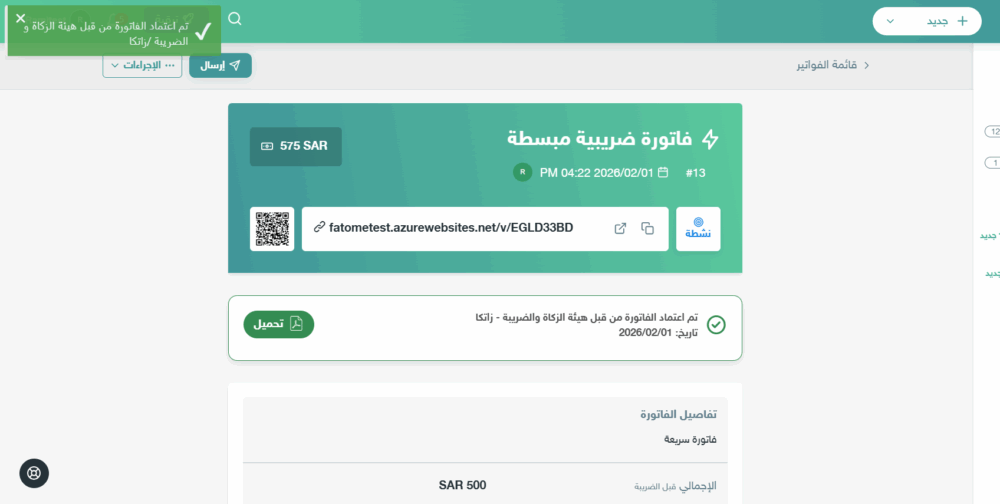
الآن بعد اتمام الربط مع نظام زاتكا يمكنك ارسال الفواتير للاعتماد كما يلي : عند انشاء فاتورة يظهر في عرض الفاتورة البانر الموضح في الشكل حيث يظهر أن الفاتورة غير معتمدة.
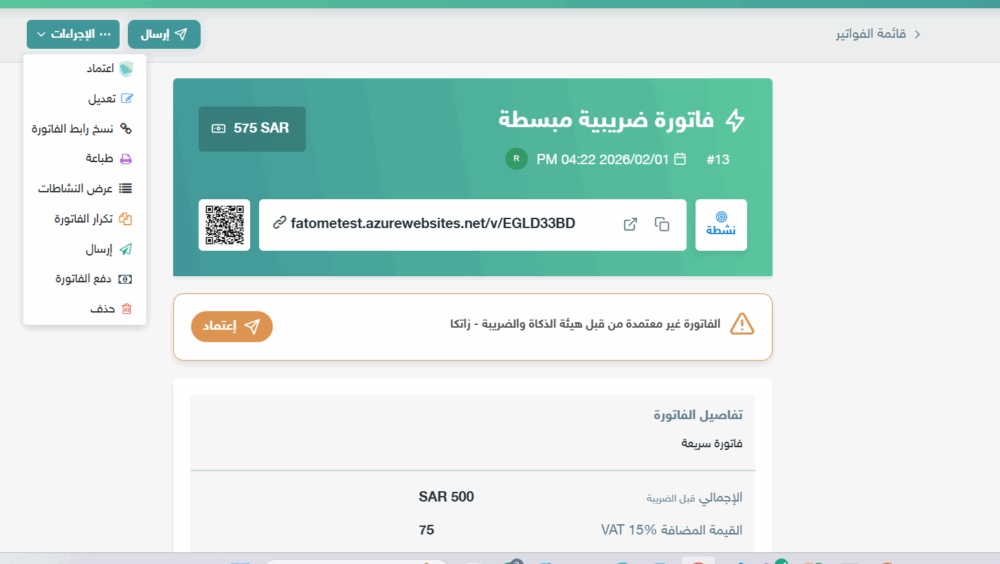
قم بالضغط على زر اعتماد الموضح في البانر او ضمن قائمة اجراءات فاتورة ليتم ارسال الفاتورة و يتم اعتمادها كما هو موضح في الشكل.