PaybyLink
دليل استخدام PaybyLink
1. الدخول إلى التطبيق PaybyLink
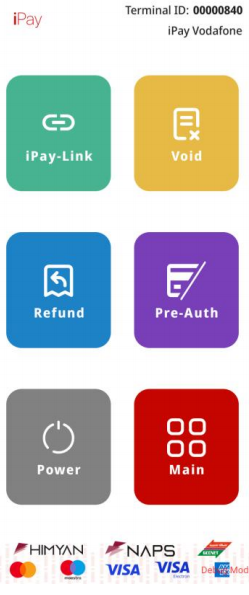
من الشاشة الرئيسية، اضغط على iPay-Link.
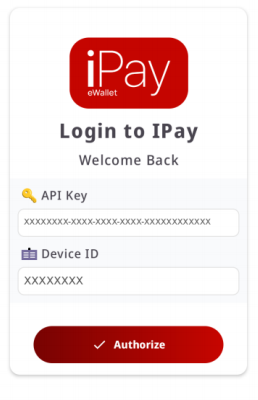
عند الاستخدام لأول مرة، أدخل API Key وDevice ID اللذين حصلت عليهما أثناء الإعداد، ثم اضغط على Authorize. بعد إتمام التفويض، ستُفتح قائمة الفواتير مباشرة عند الدخول إلى iPay-Link في المرات التالية.
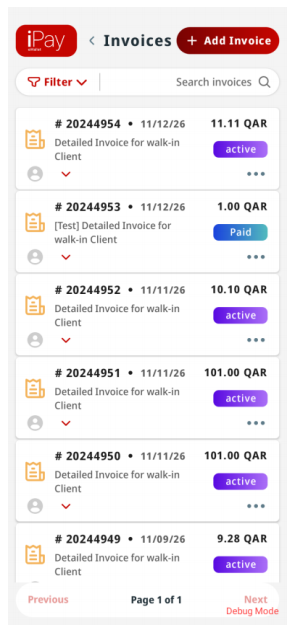
2. قائمة الفواتير في PaybyLink
تعرض القائمة الفواتير رقم الفاتورة وتاريخها ومبلغها ووصفها وحالتها.
يمكنك:
- التنقل بين الصفحات باستخدام التالي و السابق .
- البحث عن فاتورة برقمها أو اسم العميل أو وصفها أو مبلغها من حقل البحث.
- تصفية الفواتير حسب الحالة أو التاريخ من تصفية .
اضغط على الفاتورة لعرض تفاصيلها، أو على زر … لفتح خياراتها.
3. إنشاء فاتورة في PaybyLink
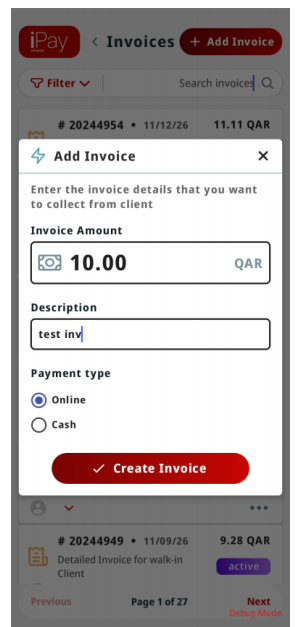
- اضغط على اضافة.
- أدخل مبلغ الفاتورة ووصفها.
- اختر نوع الدفع: اونلاين للدفع الإلكتروني أو نقدي للدفع النقدي.
- اضغط على انشاء فاتورة.
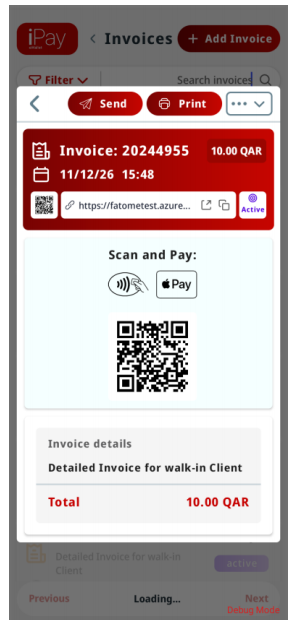
بعد إنشاء الفاتورة، تظهر تفاصيلها، بما فيها رقمها ومبلغها وتاريخها ورابط الدفع ورمز QR.
4. الدفع الإلكتروني
يمكن للعميل تسديد الفاتورة بإحدى الطريقتين:
- مسح رمز QR باستخدام جهاز مناسب.
- فتح الرابط وإتمام الدفع عبر صفحة الدفع.
يتحقق التطبيق تلقائياً من حالة الدفع ويعرض النتيجة.
5. الدفع النقدي
لتسجيل الدفع النقدي، افتح خيارات الفاتورة النشطة من زر …، ثم خيار دفع .
ينفذ الدفع مباشرة دون نافذة تأكيد، وتتحول حالة الفاتورة إلى مدفوعة.
6. إدارة الفواتير
من قائمة خيارات الفاتورة …، يمكنك تنفيذ الإجراءات المتاحة بحسب حالتها:
- الفاتورة النشطة : تعديل الفاتورة، نسخ رابط الدفع، المشاركة، الطباعة أو الحذف.
- الفاتورة المدفوعة : نسخ رابط الدفع، المشاركة أو الطباعة او استرجاع.
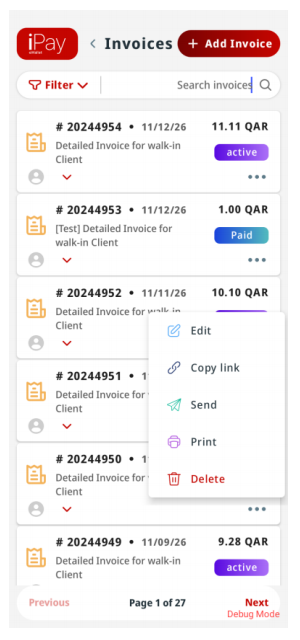
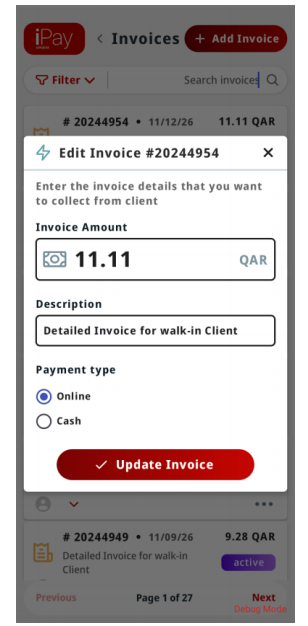
لتعديل فاتورة نشطة، اختر تعديل، عدّل المبلغ أو الوصف أو نوع الدفع، ثم اضغط على تحديث الفاتورة.
7. مشاركة الفاتورة
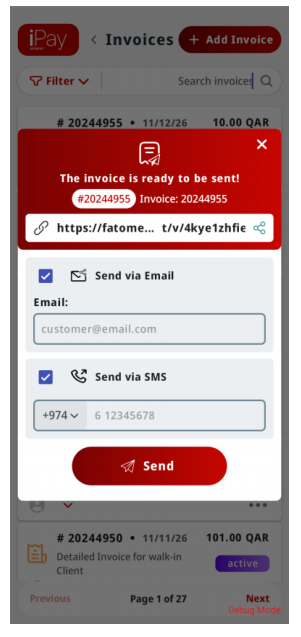
من تفاصيل الفاتورة أو قائمة خياراتها، اضغط على ارسال، ثم اختر الإرسال عبر البريد الإلكتروني أو الرسائل النصية أو كليهما.
أدخل بيانات العميل المطلوبة، ثم اضغط على ارسال .
يمكنك أيضاً اختيار نسخ الرابط لنسخ رابط الدفع ومشاركته بالطريقة المناسبة.
8. الاسترداد وإلغاء الفاتورة
استرجاع : لاسترداد فاتورة مدفوعة، افتح خياراتها واختر Refund، ثم أكّد العملية. تتحول حالة الفاتورة إلى مسترجعة.
9. طباعة الفاتورة
افتح تفاصيل الفاتورة أو قائمة خياراتها، ثم اضغط على طباعة.
تتوفر طباعة الفواتير ذات الحالة مدفوعةأو مسترجعة بعد تحميل تفاصيلها.
10. حذف الفاتورة
لحذف فاتورة نشطة، افتح قائمة خياراتها واختر حذف، ثم أكّد الحذف.
لا يمكن حذف الفواتير ذات الحالة مدفوعة أو مسترجعة .